
Comanda tu Escenario con Eventimer
La app definitiva de temporizador de escenario y gestión de ponentes para eventos en vivo impecables. Diseñada para profesionales de AV, equipos de producción y venues premium.
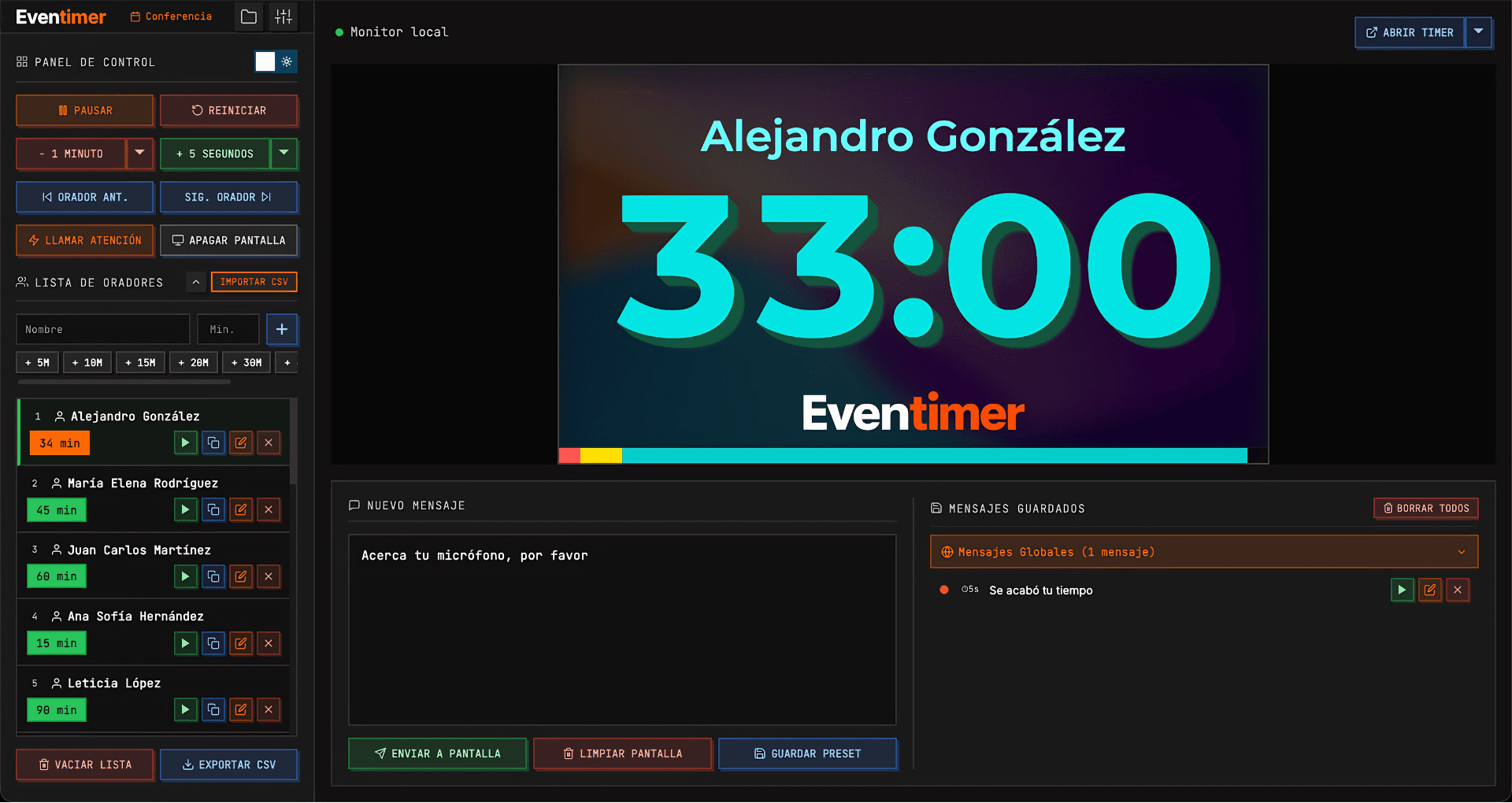
Todo el control en una sola pantalla
Diseñado para la claridad bajo presión. Cuenta regresiva grande, mensajes personalizados y controles al alcance de un clic.
Seis pilares de control de escenario
Todas las herramientas que necesitas para dirigir un show impecable, con la precisión y confiabilidad que exige una producción profesional.
Control de Pantalla Profesional
Detección automática de múltiples monitores y apertura instantánea en pantalla completa, optimizada para macOS y Windows.
- Experiencia limpia y sin distracciones.
- Vista previa en tiempo real desde el panel de control.
- Modo Blackout y alertas visuales Flash para momentos críticos.
Gestión Fluida de Ponentes y Shows
Organiza speakers, bloques y sesiones con una cola dinámica diseñada para operar en vivo, sin interrupciones.
- Reordenamiento instantáneo mediante arrastrar y soltar.
- Edición rápida y duplicación inmediata de elementos.
- Importación y exportación masiva mediante CSV.
- Biblioteca de shows para guardar y cargar configuraciones completas de Eventimer.
Cronometraje Preciso y Alertas Inteligentes
Controla cada segundo del evento con herramientas de temporización flexibles, ajustes en tiempo real y alertas visuales automatizadas.
- Modos de cuenta regresiva, progresiva y tiempo extra.
- Indicadores visuales con umbrales de color amarillo y rojo.
- Mensajes automáticos en momentos clave (10, 5, 3, 1 y 0 minutos).
- Ajustes instantáneos de tiempo durante el show (±5 segundos a ±30 minutos).
Mensajería en Pantalla
Envía mensajes claros y visibles directamente a la pantalla del escenario, sin interrumpir el flujo del evento.
- Mensajes individuales por ponente o anuncios globales.
- Activación automática según el tiempo restante.
- 10 temas de color y efectos visuales tipo flash para máxima visibilidad.
- Superposición discreta y en tiempo real sobre la salida principal de pantalla.
Personalización Visual Profesional
Haz que cada evento luzca único y totalmente personalizado. Eventimer permite adaptar colores, logotipo y estilo visual para reflejar la identidad de tu empresa o la de tus clientes, agregando un toque más profesional y premium a cada presentación.
- 12+ temas incluidos y temas personalizados ilimitados.
- Logotipo personalizado (5 posiciones + tamaño).
- Fondos personalizados con desenfoque y brillo.
- Efectos neón, contornos y sombras 3D.
Flujo Profesional con Soporte Offline
Diseñado para operar con rapidez y fluidez durante eventos en vivo, con herramientas enfocadas en estabilidad, velocidad y facilidad de uso.
- Atajos de teclado para control inmediato (reproducir, pausar, siguiente y anterior).
- Panel de control compacto para monitoreo rápido
- Modo de aprendizaje interactivo y tutorial inicial guiado.
- Activación hasta en 2 equipos (no simultáneos).
- Soporte bilingüe con estructura lista para múltiples idiomas.
- Período de gracia offline de hasta 3 días para trabajar sin conexión.
Planes simples y transparentes
Comienza gratis y desbloquea la versión completa cuando estés listo para llevar tu producción al siguiente nivel.
Prueba Gratuita de 14 Días
Experimenta Eventimer sin límites durante tu sesión de prueba.
SIN TARJETA DE CRÉDITO
- Acceso completo a todas las funciones durante 14 días.
- Los 6 pilares de funciones desbloqueados.
- Operación en un solo dispositivo.
- 12+ temas visuales incluidos.
- Importación y exportación CSV.
Licencia Pro
Compra única. Sin suscripciones. Sin pagos mensuales.
$2,000 MXN / $120 USD
$800 MXN / $50 USDLICENCIA PERPETUA
Oferta disponible hasta el 31 de julio de 2026
- Acceso permanente a tu versión de Eventimer
- Actualizaciones de corrección de errores incluidas.
- Descuentos especiales en futuras versiones mayores.
- Período de gracia offline de hasta 3 días.
- Gestión y desautorización de dispositivos.
- Soporte prioritario.
Tu licencia sigue siendo válida para siempre. Puedes mantener tu versión actual o actualizar más adelante con descuento.
¿Listo para eliminar el estrés del escenario?
Descarga Eventimer y toma el control de tu próximo evento en vivo en menos de dos minutos.
Instrucciones para macOS (Archivo .dmg)▼
Cuando abras el archivo .dmg por primera vez y arrastres la aplicación a tu carpeta de Aplicaciones, al intentar abrirla te aparecerá un mensaje diciendo que "no se puede abrir porque proviene de un desarrollador no identificado".
Para abrirla, sigue estos pasos:
- Haz clic en el botón Cancelar en la ventana de advertencia.
- Abre la app de Ajustes del Sistema (System Settings) en tu Mac.
- Ve a la sección Privacidad y seguridad (Privacy & Security) en la barra lateral.
- Desplázate hacia abajo hasta la sección "Seguridad". Verás un mensaje que menciona que tu app fue bloqueada.
- Haz clic en el botón Abrir de todos modos (Open Anyway).
- Introduce la contraseña de tu Mac o usa Touch ID para confirmar, y haz clic en Abrir una última vez.
Truco rápido alternativo: Si vas a tu carpeta de Aplicaciones, mantienes presionada la tecla Control (Ctrl), haces clic derecho sobre la aplicación y seleccionas Abrir, te saldrá un cuadro de diálogo con el botón de "Abrir" directamente disponible, saltándote el viaje a los Ajustes del Sistema.
Instrucciones para Windows (Archivo .exe)▼
Cuando ejecutes el instalador .exe, el sistema de protección integrado de Windows (SmartScreen) bloqueará la instalación mostrando una pantalla azul con el mensaje: "Windows protegió su PC".
Para continuar con la instalación:
- En la ventana azul que aparece, haz clic en el enlace de texto que dice "Más información" (More info), ubicado justo debajo del mensaje principal.
- Al hacer clic, aparecerán detalles adicionales (como el nombre del archivo) y se revelará un nuevo botón en la esquina inferior derecha.
- Haz clic en el botón "Ejecutar de todas formas" (Run anyway).
- Si salta la ventana de Control de cuentas de usuario (UAC) preguntando si deseas permitir que la aplicación realice cambios, haz clic en Sí para completar la instalación.